
De forma simples e objetiva, mostramos passo a passo como utilizar a API de Logística na Saipos
Cadastro do Entregador
- Primeiramente, você precisará acessar o Menu > Entregadores
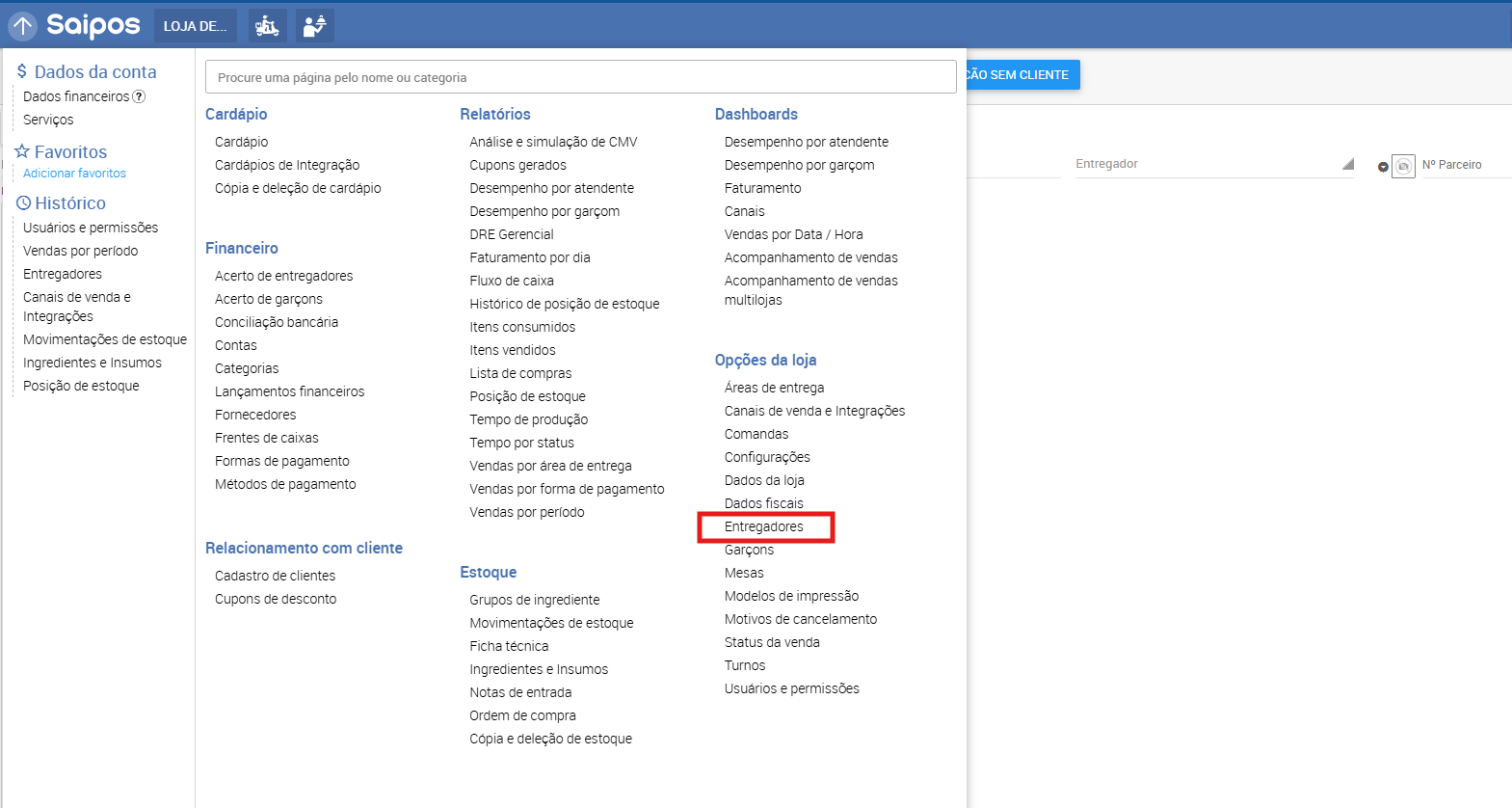
Menu > Entregadores
- Em seguida, cadastre um entregador através do botão '+ ENTREGADORES', marcando a opção 'Usa serviço de entrega' e selecionando o parceiro de entrega a utilizar. Antes de salvar, copie o código 'Merchant ID';
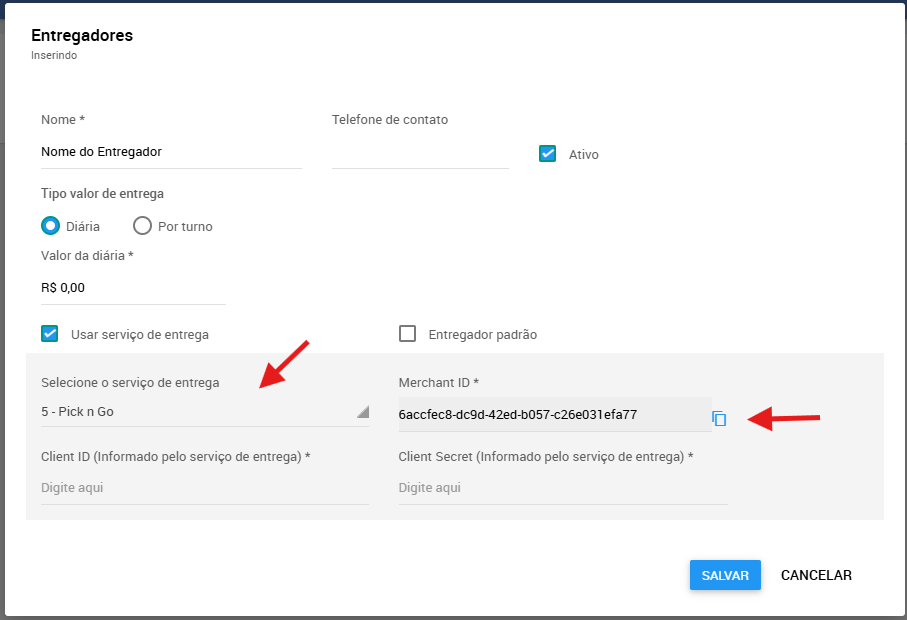
Cadastro de Entregador
- Após clicar em salvar, irá aparecer a seguinte mensagem
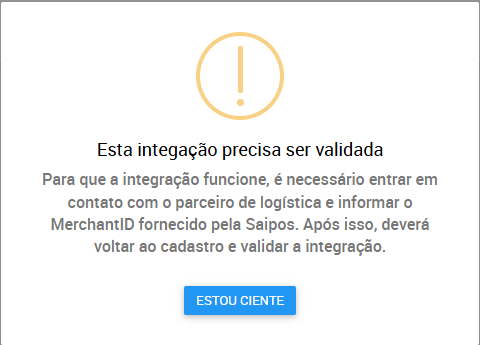
- Em seguida, envie o 'Merchant ID' ao suporte do parceiro de entrega cadastrado. Posteriormente, o parceiro de entrega irá encaminhar o 'Cliente ID' e 'Client Secret', necessários para finalizar a integração.
- Com o 'Cliente ID' e 'Client Secret' em mãos, preencha os campos indicados na tela de cadastro do entregador, selecionando 'Validar integração' posteriormente.
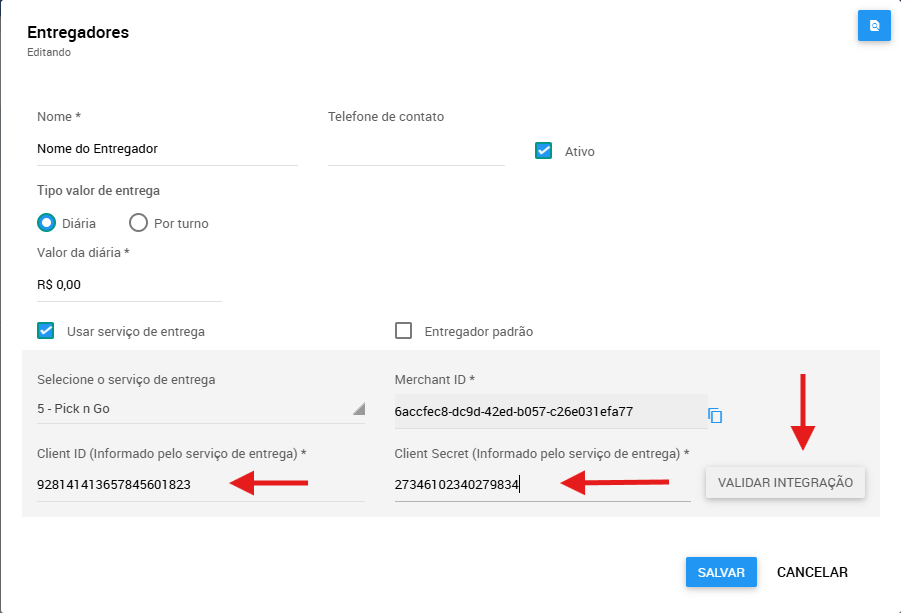
Validação da Integração
- Caso se tenha sucesso na validação, serão exibidos os ''checks'' indicando que as informações estão corretas.

Tags nos Status de Venda
Após configurar o cadastro do entregador, é necessário ajustar as tags nos Status de venda. Acesse o Menu > Status da venda > Ícone de lápis ao lado dos status e configure as tags conforme 2 cenários possíveis:
Primeiro cenário
O entregador será definido como entregador padrão, ou seja, automaticamente vinculado a todos os pedidos na Saipos. Ao configurar um entregador como padrão, sempre que um pedido for registrado e chegar à cozinha, a solicitação de entrega será gerada automaticamente.
Para que isso funcione corretamente, é necessário configurar as tags nos status de venda, conforme as orientações abaixo.
| Status de Venda | Tag |
|---|---|
| Cozinha | Parceiro de Logística - Solicitar Entrega |
| Aguardando Entrega | Parceiro de Logística - Pronto para retirada |
| Saiu para Entrega | Parceiro de Logística - Em entrega |
| Entregue | Parceiro de Logística - Finalizado |
Segundo cenário
A escolha do entregador a realizar a entrega do pedido será no momento que o pedido estiver aguardando para ser entregue, nesse momento, a loja irá escolher o serviço de entrega que é referente ao parceiro de entrega
Para que isso funcione corretamente, é necessário configurar as tags nos status de venda, conforme as orientações abaixo.
| Status de Venda | Tag |
|---|---|
| Aguardando Entrega | Parceiro de Logística - Solicitar Entrega / Parceiro de Logística - Pronto para retirada |
| Saiu para Entrega | Parceiro de Logística - Em entrega |
| Entregue | Parceiro de Logística - Finalizado |
Prontinho, a sua integração está configurada e os pedidos da Saipos já poderão ser enviados para o parceiro de entrega
Criando pedidos delivery
- No Kanban, com o módulo de Delivery ativo, informe o número ou nome do cliente que deseja vincular à venda

Kanban
-
Utilize a tecla ENTER do seu teclado para buscar o cadastro do cliente que você digitou
-
Com o cadastro do cliente na tela você terá as seguintes opções:
Clicar sobre o endereço que já esta cadastrado para seleciona-lo;
Clicar no botão '+ NOVO ENDEREÇO' para vincular um novo endereço a este cliente;
Clicar em 'Balcão' caso o cliente faça a retirada do produto na loja -
Na tela de venda, selecione os produtos referente ao pedido do cliente e clique em "PAGAMENTO E ENTREGA"
-
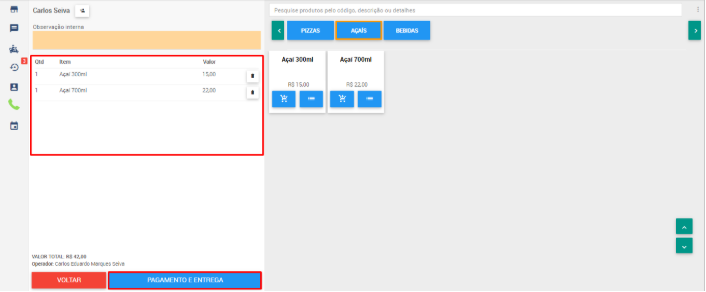
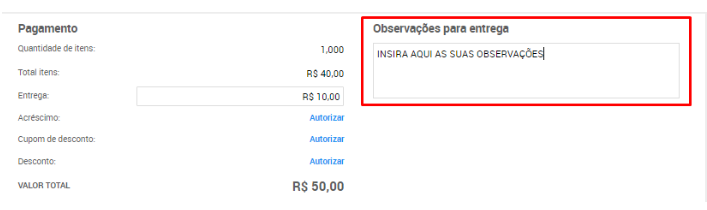
Caso o pedido tenha alguma observação insira a mesma no campo "Observações para entrega"
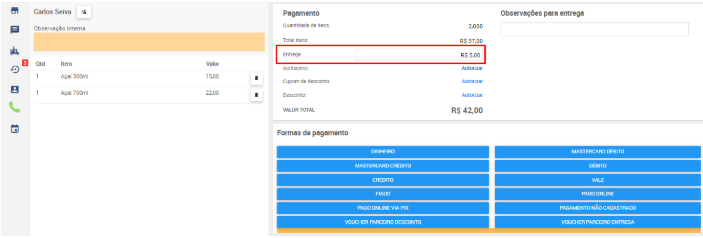
- No campo "Entrega", insira ou edite o valor da taxa de entrega deste pedido
- O sistema permite que você insira um valor de acréscimo ao pedido caso seja necessário. Clicando em "Motivo", você deverá inserir o motivo do acréscimo cobrado do cliente
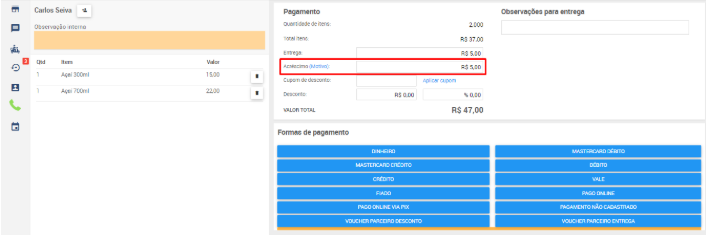
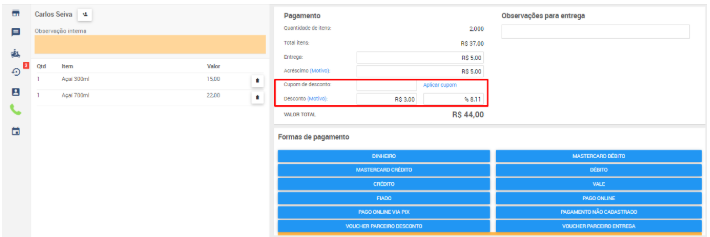
- Você tem a opção de inserir um desconto ao pedido do cliente de duas maneiras. Clicando em "Motivo", você deverá inserir o motivo do desconto cobrado do cliente
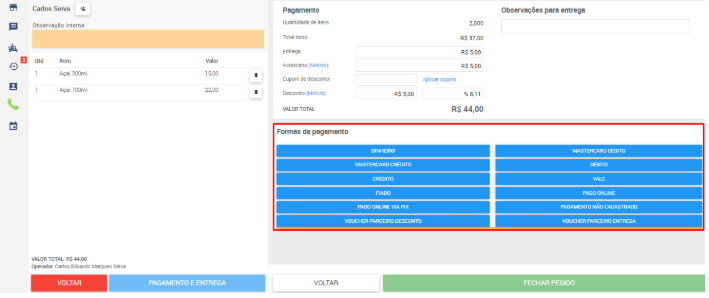
- Em "Formas de pagamento" selecione a maneira que seu cliente irá pagar a conta
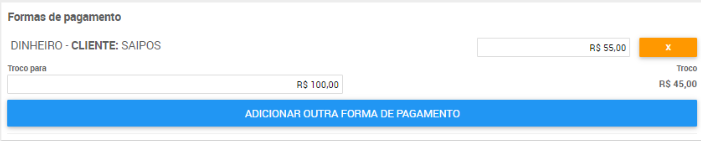
Observação: O campo '"Troco para" será exibido se a forma de pagamento dinheiro for selecionada. Informe nele o valor que você recebeu do cliente para pagamento da conta
- Finalize clicando em "Fechar pedido"
- Prontinho, você já conseguiu registrar a sua venda delivery no sistema!
Solicitando o Entregador
- Caso você possua o entregador como padrão, a solicitação será realizada quando o pedido entrar na cozinha. Porém, caso o entregador não seja padrão, a solicitação do entregador ao Parceiro será solicitada assim que for selecionado o entregador para o pedido
- Em cada pedido haverá um ícone da tela de "Dados de entrega" onde informará os status do pedido. Caso houver problemas, haverá uma exclamação, podendo assim, verificar o que ocorreu com o pedido.
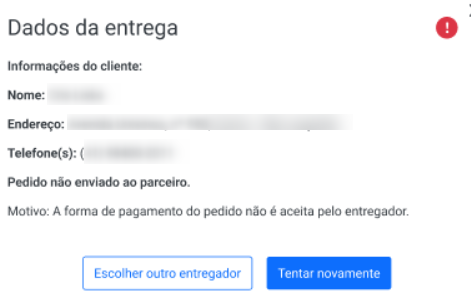
Sinalização de problemas nos Dados da Entrega
Cancelamento de entrega
Cancelamento pela loja
Caso a loja queira realizar o cancelamento de um pedido que está relacionado a um serviço de entrega terceira, ou seja, um parceiro de entrega, na modal abaixo, possuirá campos novos representando a necessidade de cancelamento desse pedido na logística chamado “Cancelar na logística”, que ao clicar , será apresentado o campo de “Motivo de cancelamento” para ser selecionado.
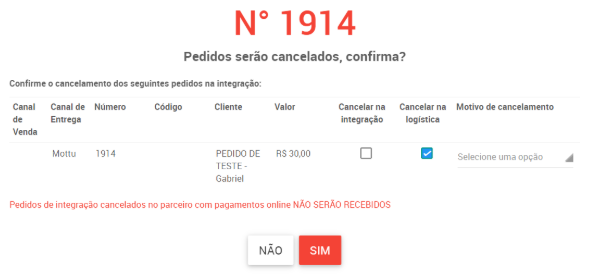
Modal de cancelamento de pedidos/logística
Cancelamento pelo parceiro de logística
Caso o parceiro de entrega, por qualquer motivo, precise cancelar a entrega de um pedido — mesmo que ela já tenha sido aceita — será permitido o envio de um evento chamado CANCELLEDpara a Saipos.
Ao receber esse evento, registramos a entrega como cancelada, notificando a loja para que possa resolver a questão logística e optar por outro parceiro de entrega.
A loja será notificada e o pedido será sinalizado com a informação de que houve um cancelamento com o seu motivo, permitindo que a loja substitua rapidamente o parceiro de entrega e minimize impactos na operação.
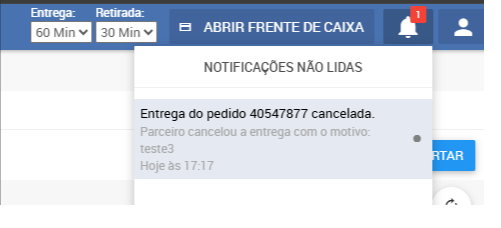
Notificação da entrega cancelada
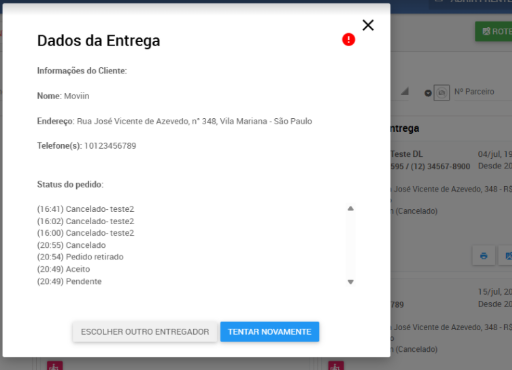
Entrega cancelada
Cancelamento da entrega ao trocar de parceiro de logística
Caso a loja opte por alterar o serviço de entrega de um pedido para outro parceiro de entrega, o serviço de entrega anterior será cancelado.
Nesse processo, o parceiro de entrega original receberá a informação do cancelamento junto com o motivo, indicando que ocorreu a troca de parceiro.
No sistema, o status do pedido será atualizado para refletir o cancelamento, permitindo que a loja selecione um novo parceiro logístico.
Além disso, caso a alteração do parceiro de entrega de uma venda que está em andamento com a entrega seja feita manualmente na venda, será exibido um modal de confirmação para que a loja tenha ciência e valide a mudança antes de sua efetivação.
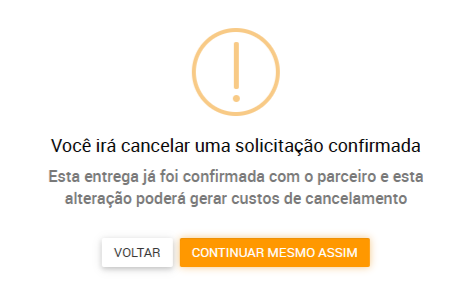
Modal de confirmação de cancelamento da entrega